Vibe Coding(氛围编程)实践
氛围编程介绍
-
什么是氛围编程:
- 氛围编程的本质是,创作者使用自然语言向AI描述需求,由AI生成代码。
-
氛围编程的优势是什么:
- 创作者使用自然语言与大模型进行交互,零基础创作者无需掌握代码编写,极大降低编程门槛。
- 创作者只需要专注创意与问题解决,减少重复机械劳动。
- 对比传统编程,可以高效产出原型,快速验证创意。
-
氛围编程的局限是什么:
- AI生成的代码不保证一次正确,需要创作者进行测试验证。
- AI对复杂业务逻辑、边界条件的理解可能有偏差,需求描述越精确,结果越好。
- AI可能编造不存在的 API,创作者需对照官方 API 文档进行核验。
-
氛围编程的一般流程:
- 描述需求:使用自然语言清晰描述需求,说明功能、输入输出、约束等信息。
- AI生成:由AI分析、规划需求,然后分步骤实现。
- 测试:测试游戏看效果是否符合需求。
- 反馈迭代:通过多轮对话形式,说明需要修改的内容,让AI反复迭代。
- 验收完成:反复测试和迭代,直到功能符合预期。
-
需求编写指南:
- 请参考《提示词工程》章节教程,对AI呈现清晰而非模糊的提示词。
- 推荐创作者储备氛围编程的约束文档、游戏需求文档,方便复用和迭代,而不是单纯依赖多轮对话来实现需求。
- 如果您制作的游戏有参考游戏或玩法,那么可以明确指出,降低AI的认知成本。
- 推荐AI将代码保存在独立的文件夹中,尽量避免修改工程中其他脚本。
- 游戏规则需求文档尽量结构清晰、无歧义、明确约束,避免AI自由发挥。
- 规则需求文档越细致,撰写所需时间也就越多。如果您对部分游戏规则没有严格要求,那么也可以请AI来补充完善细节。
- 先说目标,再说细节,分模块、分步骤描述。
|
以下是一个【编程约束】文档示例,建议创作者将类似内容保存为独立文件,固定一套可复用的约束模板、需求文档结构,在AI对话中作为上下文提供。 备注:该提示词完成于2026年初,随着AI编程工具不断完善,创作者可以尝试更简易的工作流程或提示词。 |
|---|
|
-
反馈迭代阶段的建议:
- 如果测试时发现问题,尽量精确描述问题现象、复现步骤、期望行为。
- 可以将报错日志、控制台输出直接粘贴给AI,帮助其定位问题。
- 一次反馈聚焦一个问题,避免同时提出多个不相关的修改。
- 如果AI连续多轮无法解决同一问题,考虑换一种描述方式,或者将问题拆解为更小的子任务。
-
使用氛围编程创作《元梦之星》星世界游戏的注意事项:
- 请确保已经完成了前置的环境配置准备工作。
- 如果尚未完成,那么请参考《AI编程辅助-环境配置》章节内容。
- 确保AI可以引用正确的编程元件API声明。
- 推荐参考《AI编程辅助-编程元件API声明》章节内容,将其配置为规则(rule)。
- 因为现阶段AI无法直接操作元梦编辑器的系统功能(如创建 UI 控件、编写任务或技能等),所以针对这部分内容,需要首先在编辑器编辑,然后向AI说明如何调用。
- 请确保已经完成了前置的环境配置准备工作。
氛围编程实战
场景一:使用AI实现《入门游戏案例》
创作者在初次接触编程元件时,《入门游戏案例》是推荐的上手指南。那么现在我们使用AI,来帮助我们完成这个例子。
|
《入门游戏案例》成品如左侧视频所示。 请按照下面的步骤来练习使用AI创作游戏吧! |
|
|
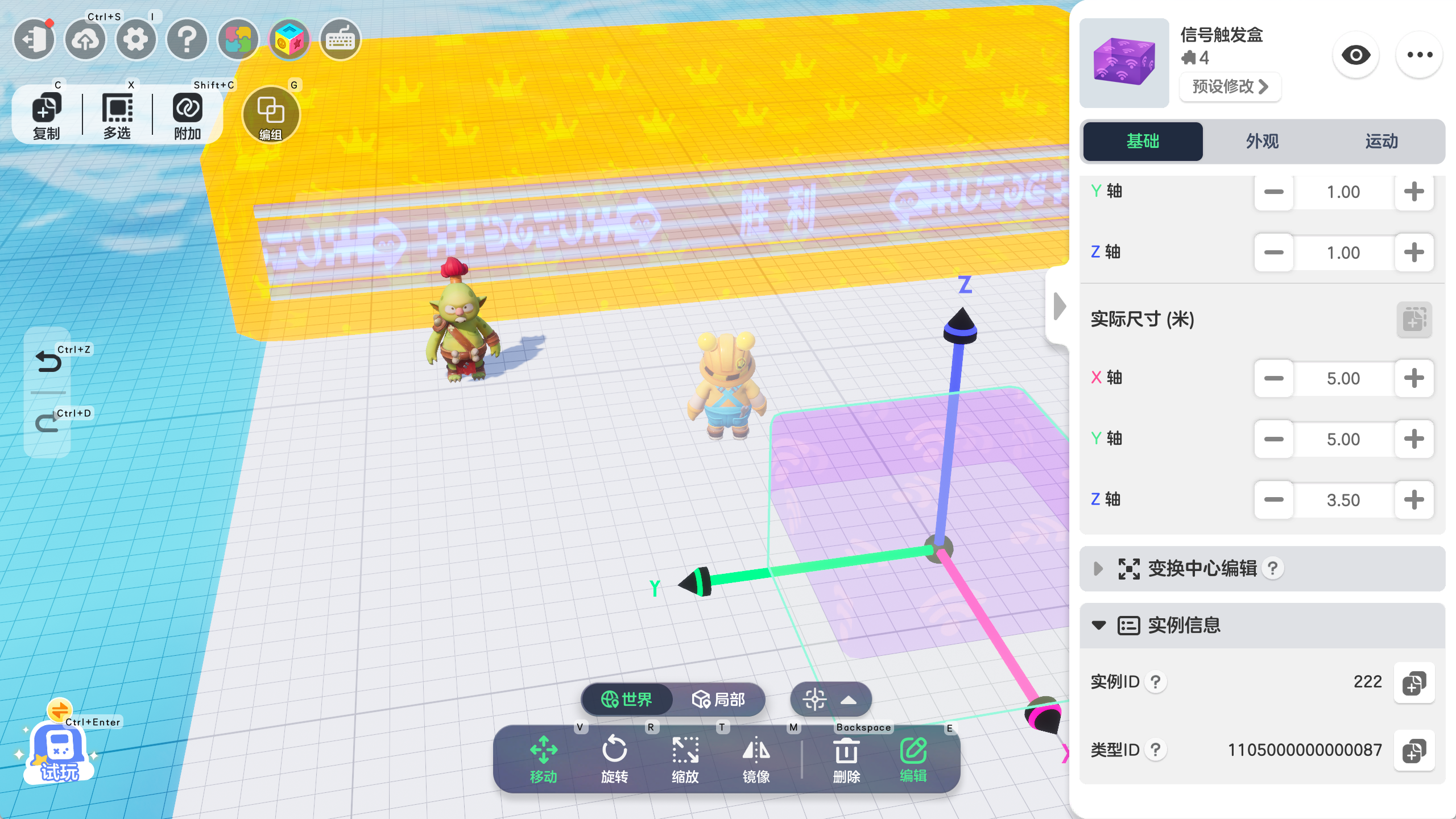
首先,在元梦编辑器建立地图,并且在场景中摆放一个信号触发盒、一个生物。 摆放在场景后,可以参考《入门游戏案例》进行设置。 |
|
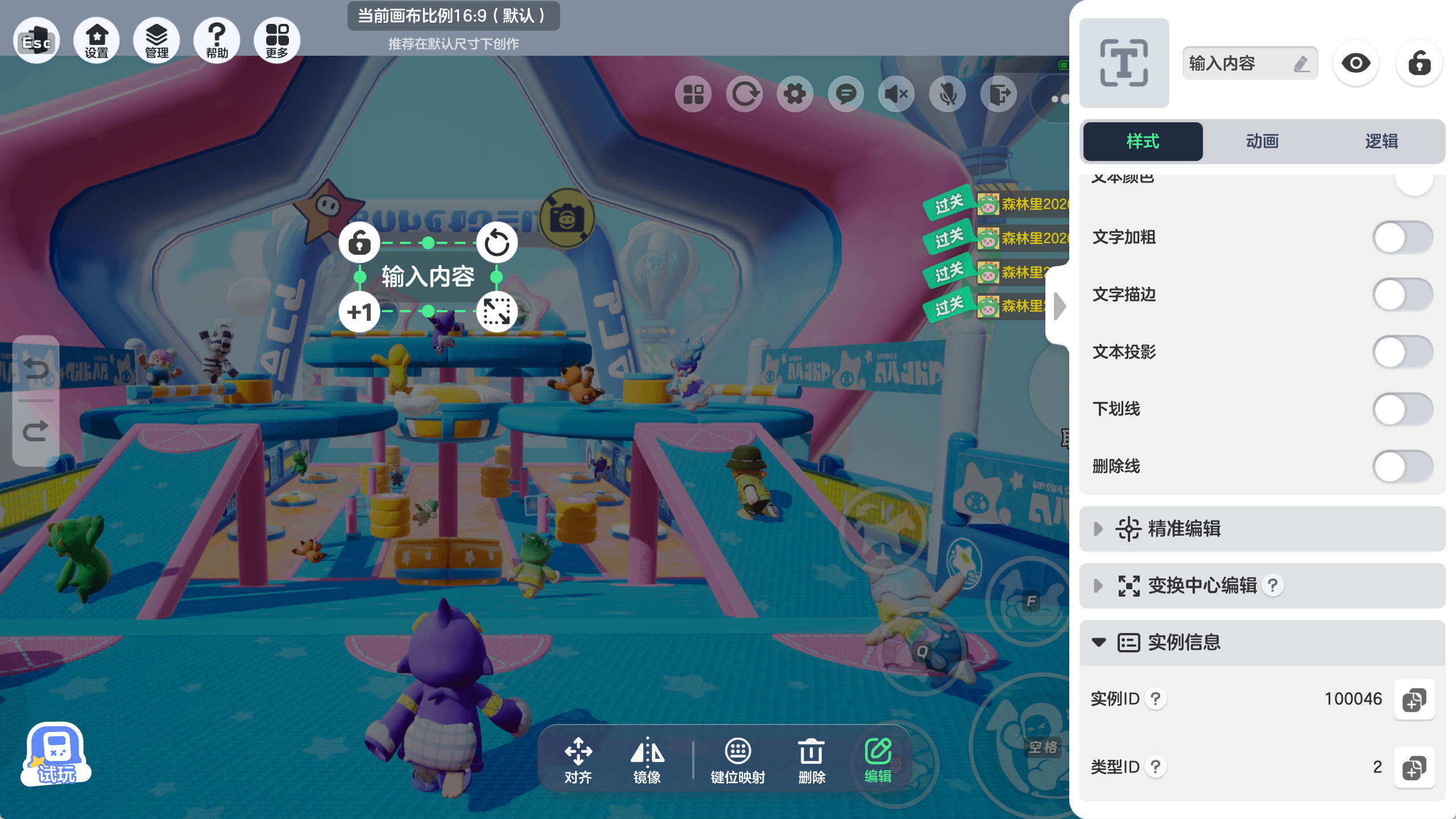
在界面编辑器,摆放一个文本控件。 |
|
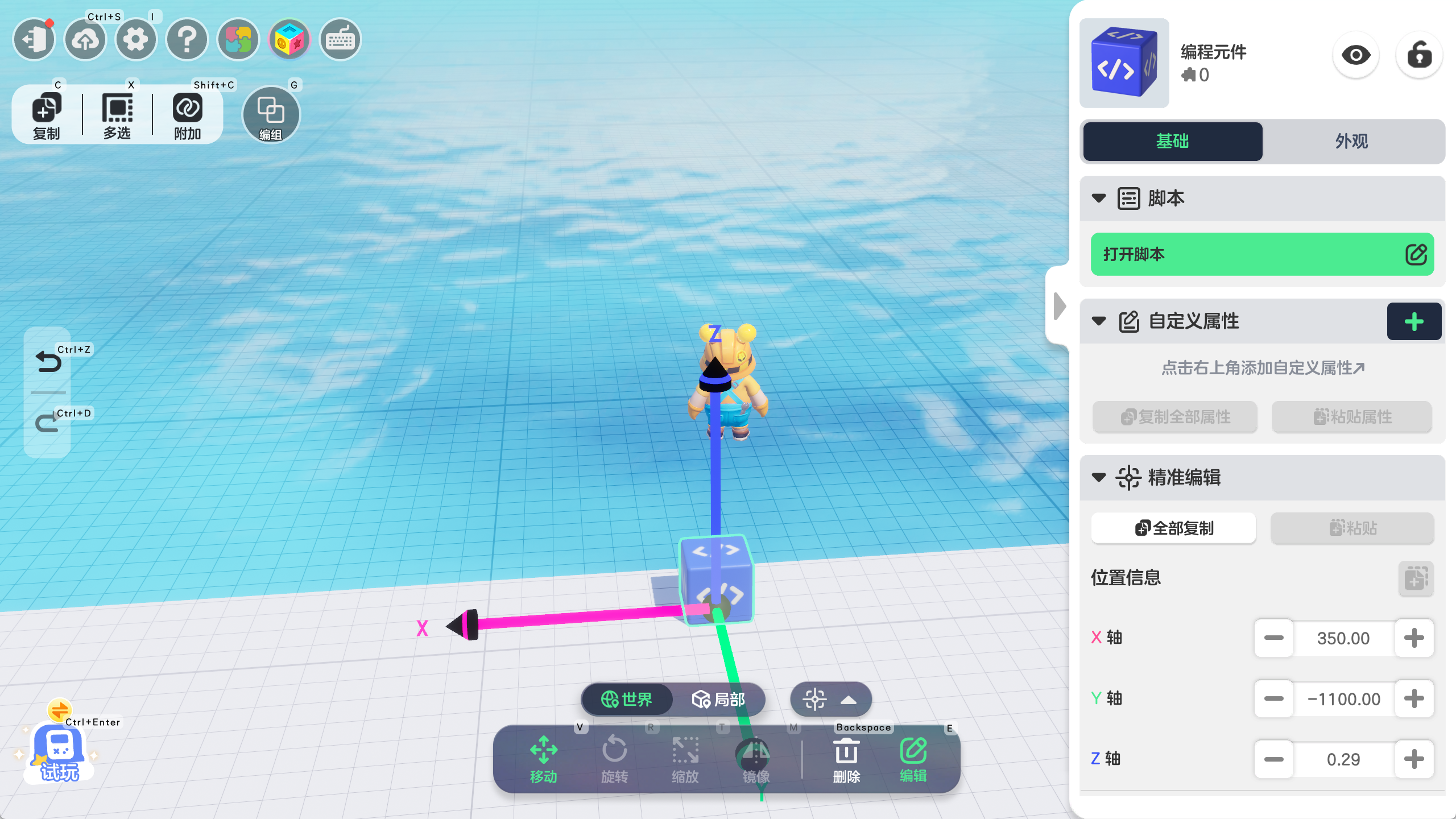
在场景摆放一个编程元件,并且导入脚本。 如果您还对这个步骤不熟悉,那么请参考《快速上手》章节的教程,学习如何使用编程元件。 |
【编程约束】
|
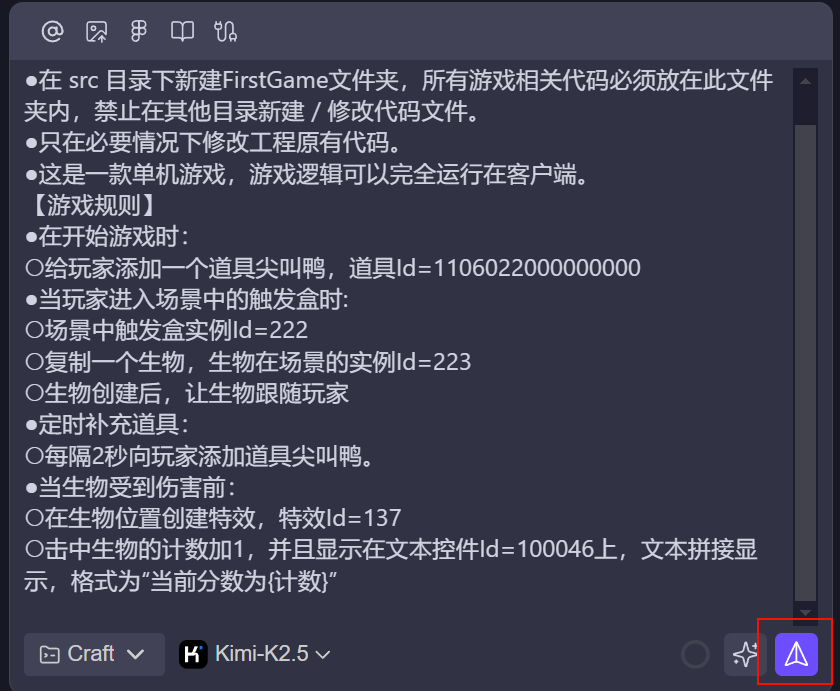
准备好一份需求提示词,如左图所示,包含了常规的【编程约束】和针对当前游戏的【规则文档】。 作为练习,您可以复制左侧的提示词文本直接使用。 备注:请注意核对提示词中的元件、生物、文本控件等Id是否和您场景中使用到的对象实例Id匹配。 备注:左侧的提示词完成于2026年初,随着AI编程工具不断完善,创作者可以尝试更简易的工作流程或提示词。 |
|
(本示例采用CodeBuddy,您也可以使用其他AI编程工具) 在AI编程对话框粘贴准备好的文档文本。 在下方选择好要使用的模型,切换至Craft模式,右下角点击按钮发送(send),AI就开始执行任务了。 备注:因为这个小游戏功能较为简单,所以直接使用Craft模式即可。 请再次确认:
|
|
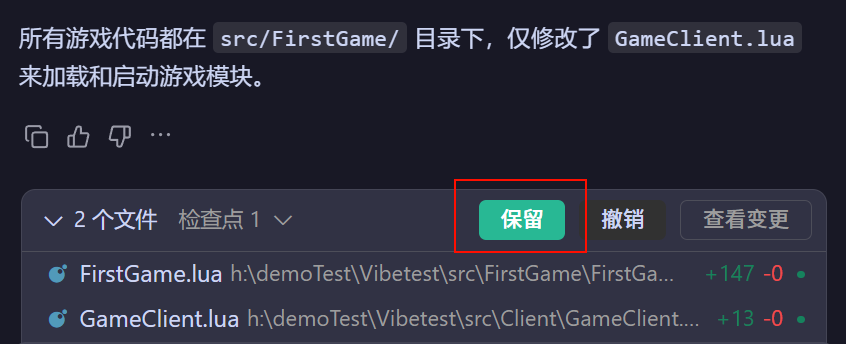
等待一段时间,直至完成所有任务。 此时系统会提示任务完成,同时对话框会提示修改了若干文件,请点击【保留】。 |
|
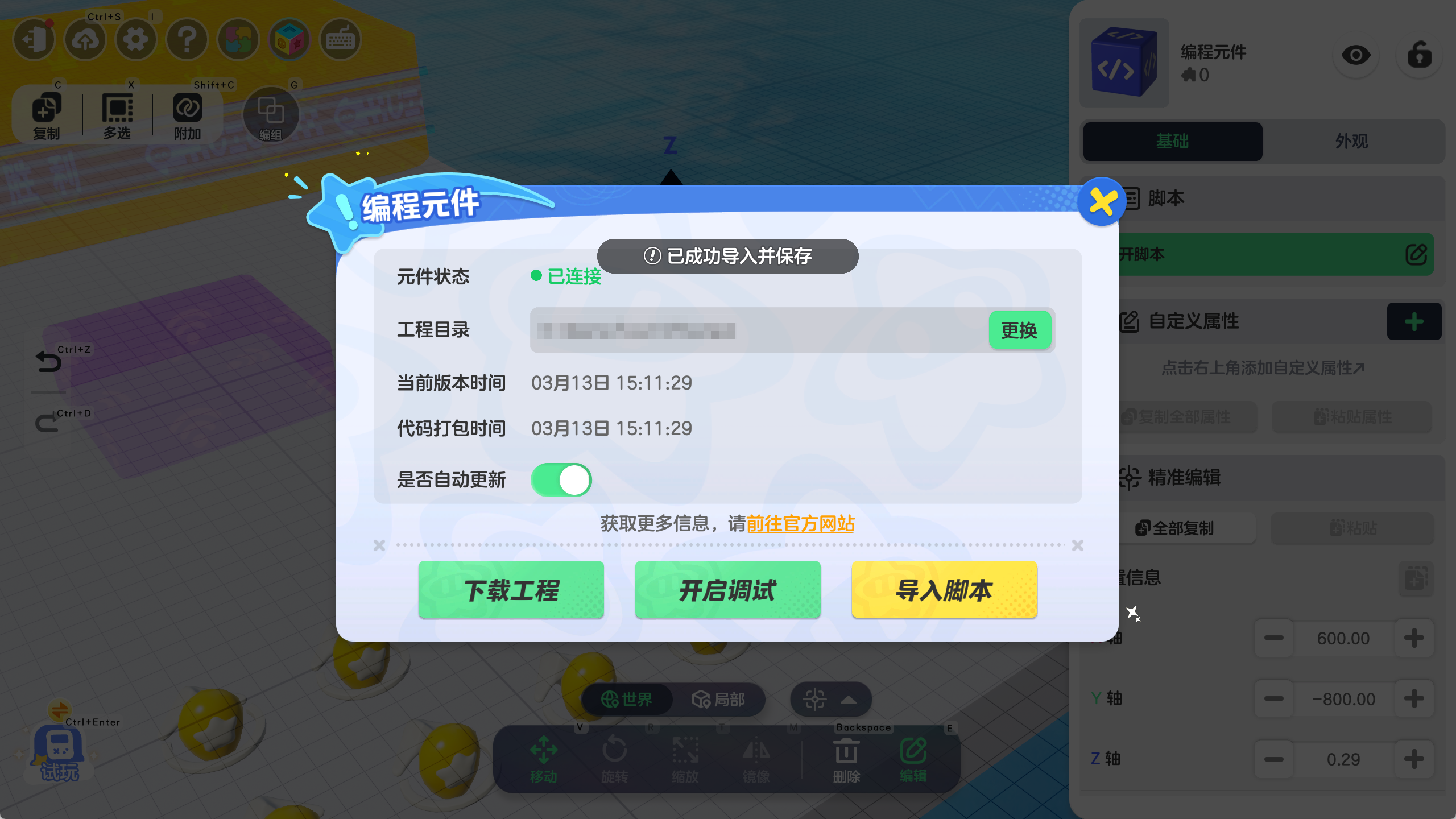
将新代码导入到编程元件。 |
|
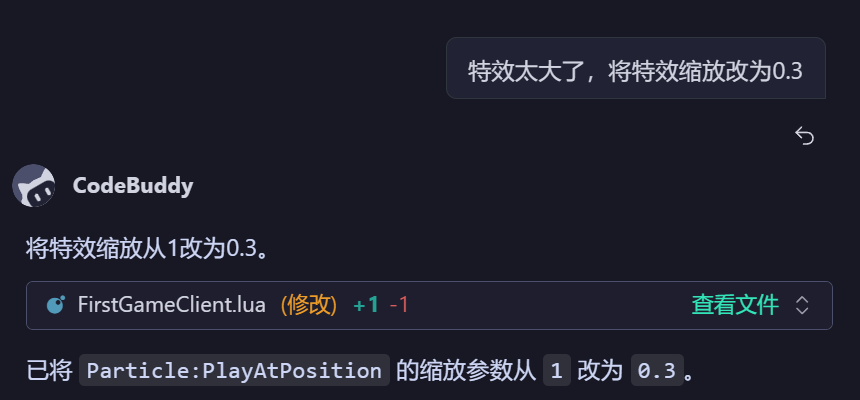
试玩游戏,来看看效果吧。 备注:预期效果是,玩家进入触发盒会创建一个生物;生物会跟随玩家;玩家可以使用尖叫鸭攻击生物,每次击中增加一次计数。每隔2秒会给玩家添加尖叫鸭道具。 |
|
如果不符合预期(或需要迭代需求),那么可以向AI说明目前的问题,由AI进行更新。 |
场景二:简易小游戏《石头剪子布》
|
最终《石头剪子布》成品如左侧视频所示。 请跟随下面的步骤练习吧,不需要写任何代码,也可以创作游戏! |
|
|
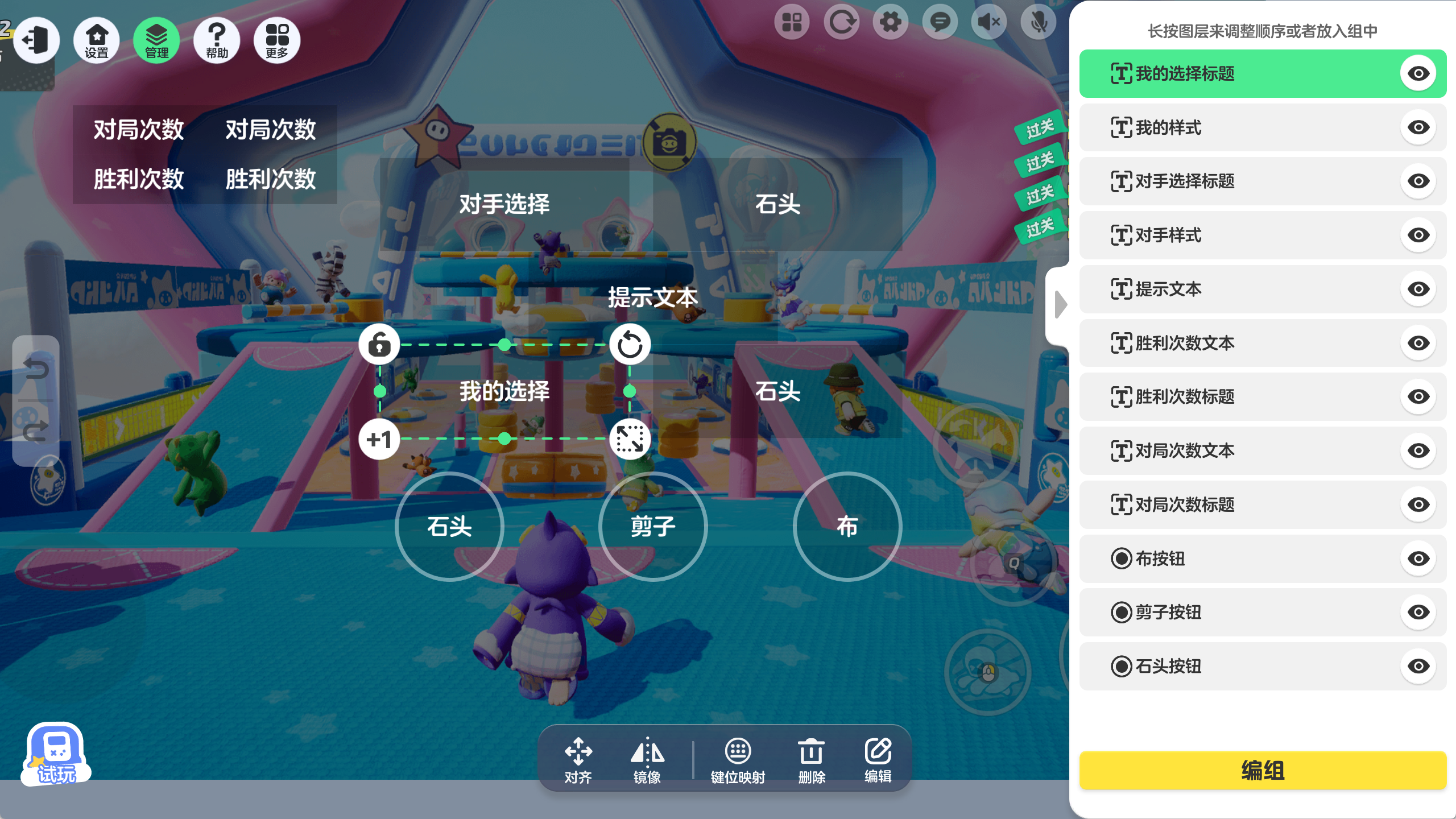
首先,在元梦编辑器建立地图,摆放好如左图所示的控件(并清晰命名)。 然后在场景放置编程元件,完成编辑器一侧的准备工作。 |
|
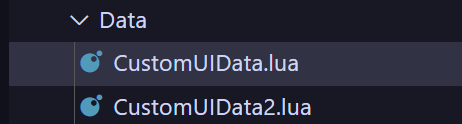
建立或打开工程,确保工程与地图开启联动环境,并将控件树状结构导出至工程文件夹。 如果您不知道如何导出界面树状结构,请参考教程《编程元件常用功能与术语——获取界面结构》章节内容。 |
【编程约束】
|
准备好一份完整的需求文档,如左图所示,包含了常规的【编程约束】和针对当前游戏的【规则文档】。 作为练习,您可以复制左侧的文本直接使用。 备注:左侧的提示词完成于2026年初,随着AI编程工具不断完善,创作者可以尝试更简易的工作流程或提示词。 |
|
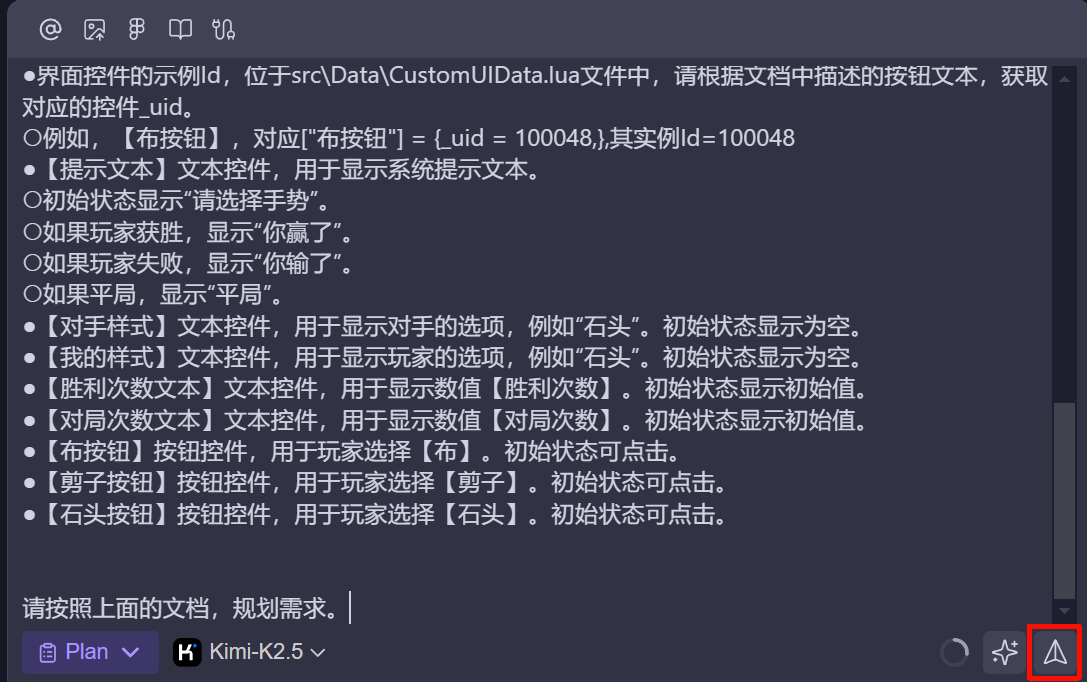
(本示例采用CodeBuddy,您也可以使用其他AI编程工具) 在对话框粘贴准备好的文档文本。 在下方选择好要使用的模型,切换至Plan模式,右下角点击按钮发送(send)。 |
|
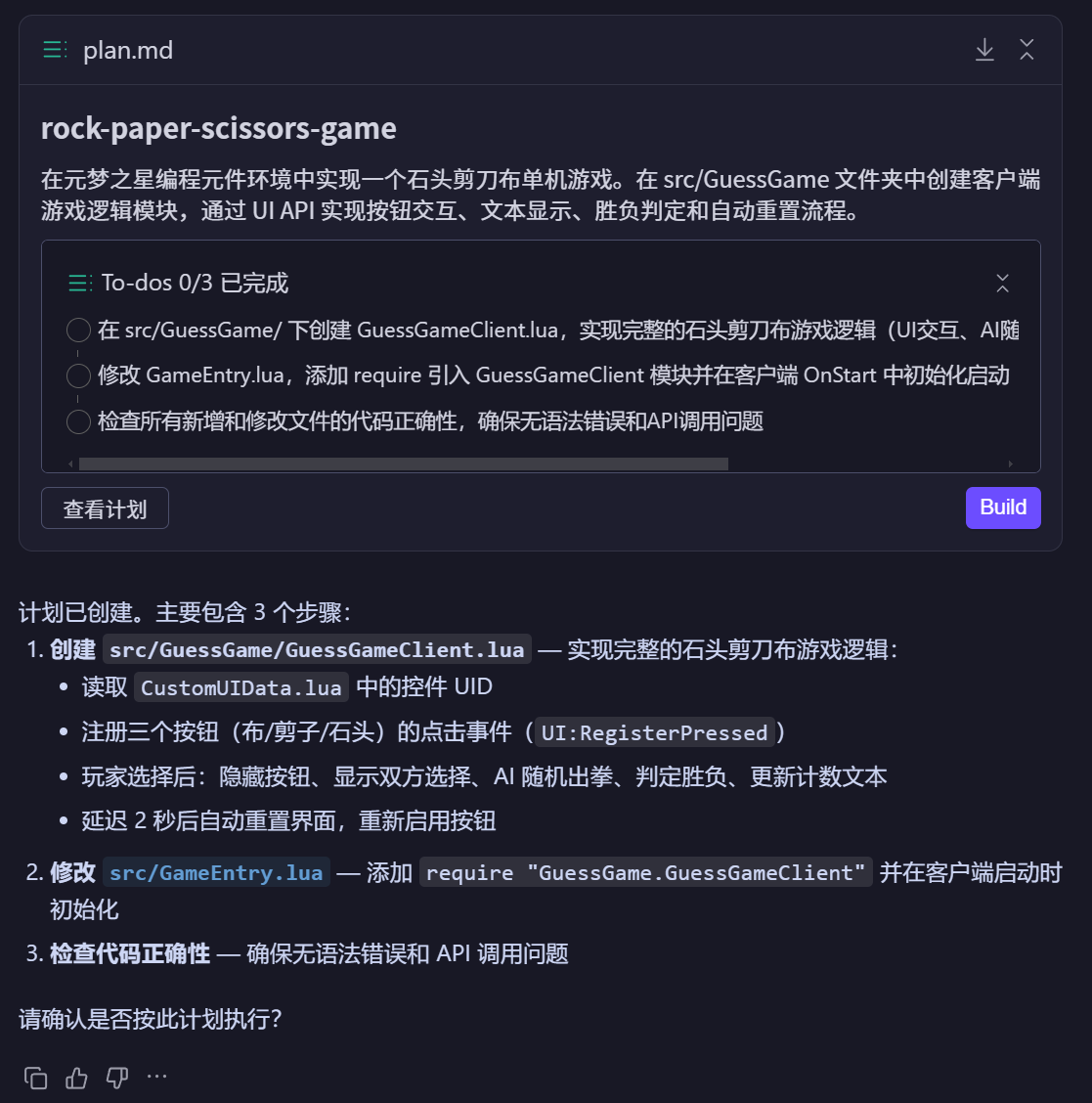
等待一段时间,计划完成后,系统会提示"请确认是否按此计划执行?"。 此时查看系统给出的计划文档,如无问题那么点击紫色按钮【Build】开始执行计划。 |
|
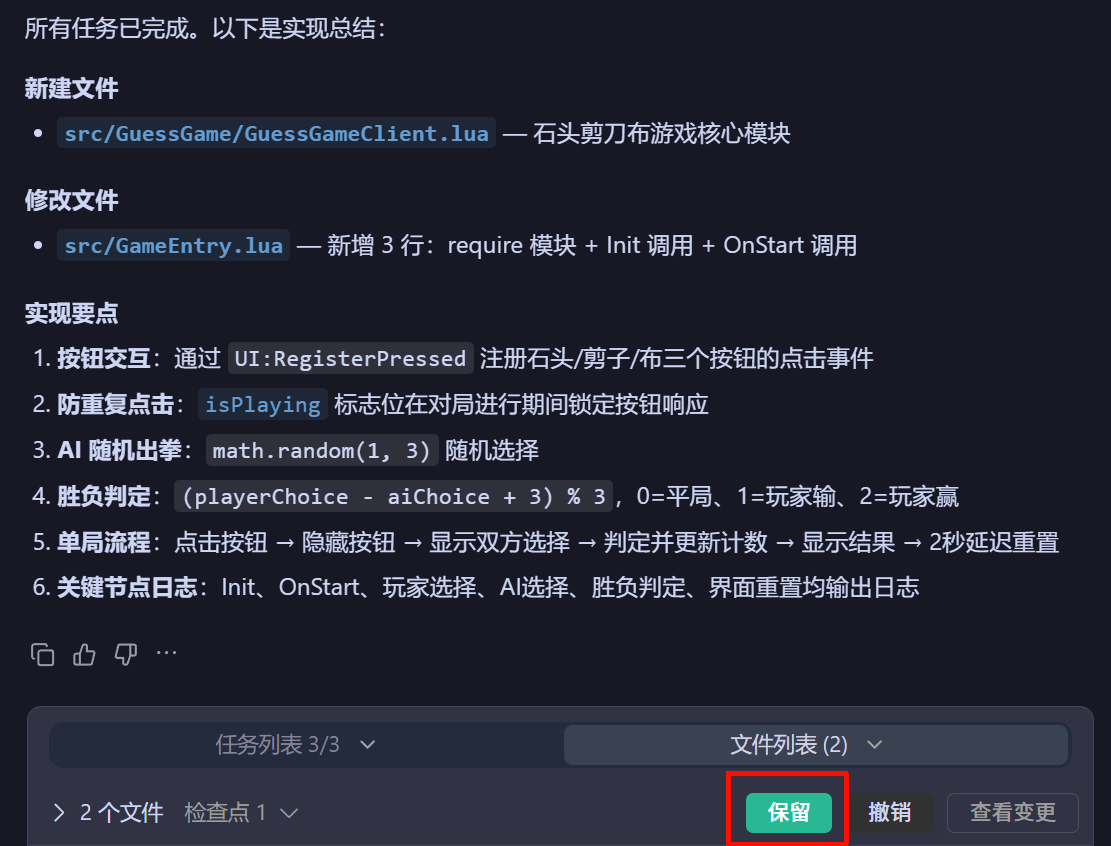
等待一段时间,直至完成所有任务。 此时系统会提示任务完成,同时对话框会提示修改了若干文件,请点击【保留】。 |
|
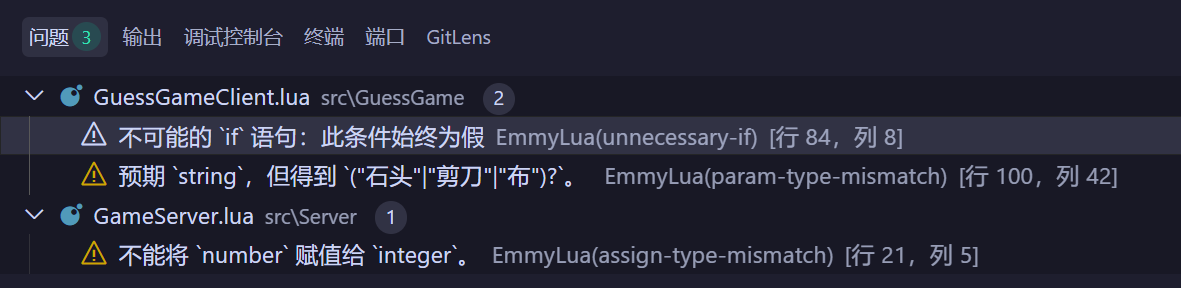
检查【问题】栏中是否还有阻塞问题,如果无误,那么将脚本导入到地图。 |
|
试玩游戏,来看看效果吧。 |
|
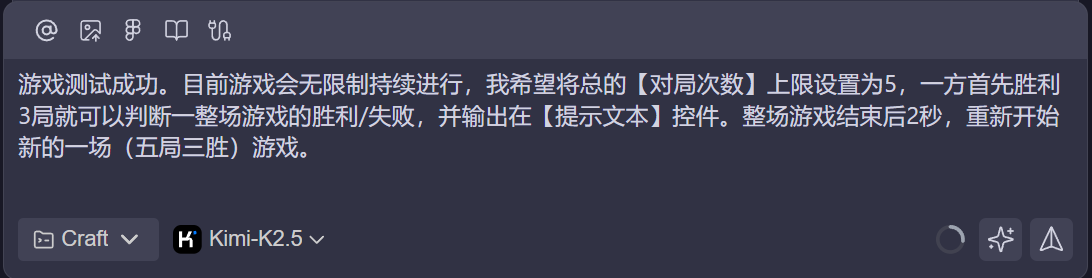
如果不符合预期(或需要迭代需求),那么可以将AI切换至【Craft】模式,向AI说明目前的问题,由AI进行更新。 |